NAS 上 Docker 装得多了,每个服务都是一个 IP + 端口,记起来非常麻烦。 Homepage、Sun-Panel 我都试过,功能确实很强,但它们都需要挂载 docker.sock,相当于把整台 NAS 的 root 权限交付出去。几十万行源码,我也没有精力逐行审计。
于是自己写了一个导航面板:NasPilot。
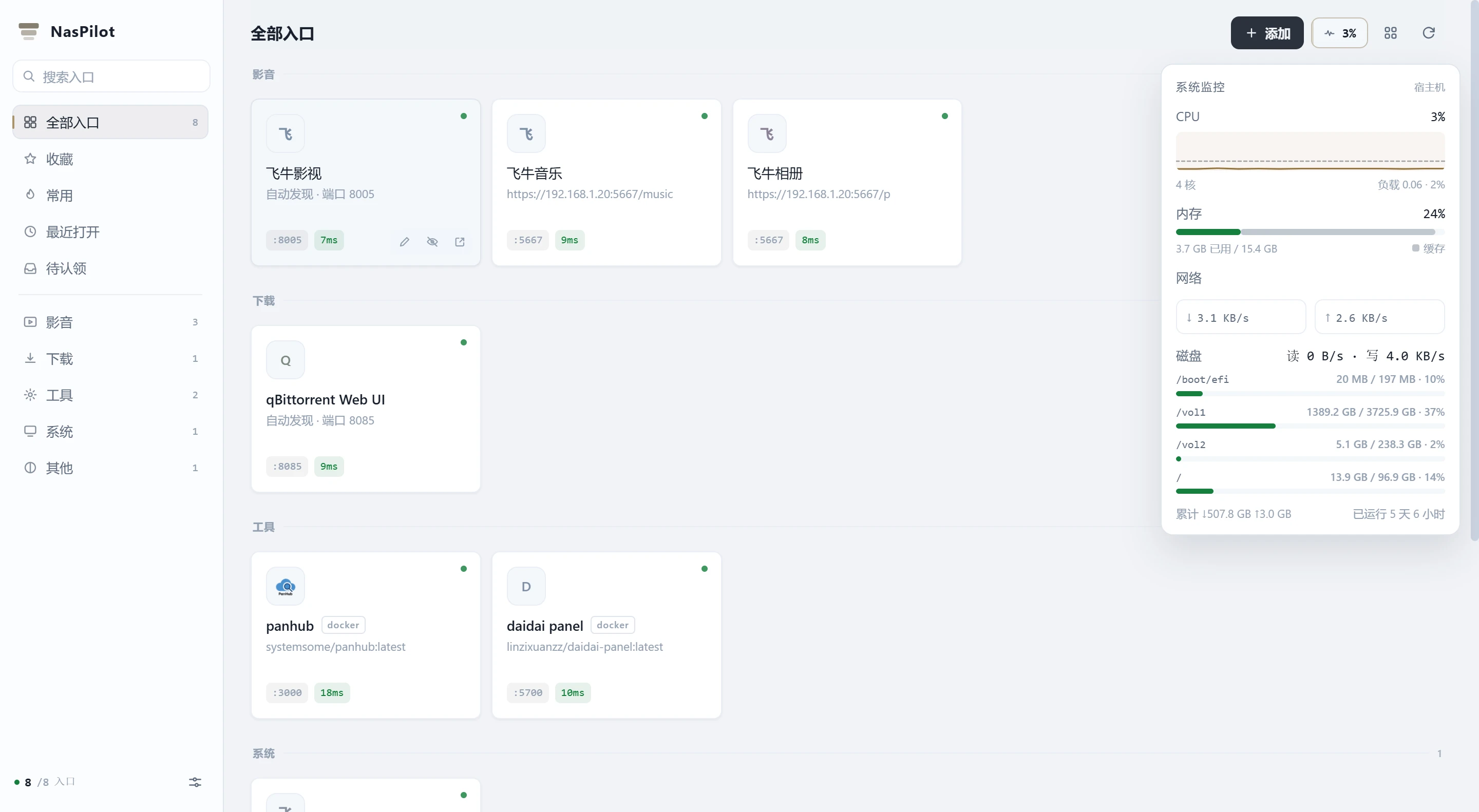 它的定位很纯粹:自动读取 Docker 容器并生成服务卡片,新增容器自动出现,删除的容器标记为「已移除」;同时扫描宿主机端口,把飞牛影视、音乐、相册这类非容器原生应用一并收录进来;顺带展示每个服务的响应耗时与主机资源状态。
一、部署
1. 确认前提
一台能跑 Docker 的机器就行——飞牛、群晖、威联通、普通 Linux、树莓派都可以。要求只有两条:Docker 版本 20 以上,以及你知道这台机器的局域网 IP。
我这台是飞牛 evo2,4 核 16G,全程图形界面操作,不用敲命令行。
2. 建目录,写 compose
在 NAS 上找位置建个文件夹,比如 /vol1/docker/naspilot,在里面新建 docker-compose.yml:
services:
  naspilot:
    image: node:22-alpine
    container_name: naspilot
    restart: unless-stopped
    working_dir: /app
    command: ["node", "server/index.js"]
    ports:
      - "8899:8899"
    environment:
      - TZ=Asia/Shanghai
      - NASPLOT_DATA=/app/data
    volumes:
      - ./:/app
      - /var/run/docker.sock:/var/run/docker.sock
      - /proc:/host/proc:ro
      - /:/host/root:ro
四条挂载各管一件事,先看清再决定删不删:
|
挂载 |
作用 |
不挂会怎样 |
|
|
源码和配置 |
起不来 |
|
|
读容器、启停 |
容器列表是空的 |
|
|
扫宿主机端口 |
发现不了飞牛自带应用 |
|
|
读磁盘容量 |
监控里磁盘那栏空着 |
8899 是面板端口,被占了就改左边那个数字,比如 "9900:8899",访问地址跟着变。
3. 启动
飞牛的话,Docker → 项目 → 新建,选刚才那个目录,点启动。命令行则是:
cd /vol1/docker/naspilot
docker compose up -d
第一次会拉 node:22-alpine 镜像,几十兆,看网速。起来之后 docker ps 能看到 naspilot 在跑。
4. 打开,同步一次
浏览器进 http://你的NAS的IP:8899。
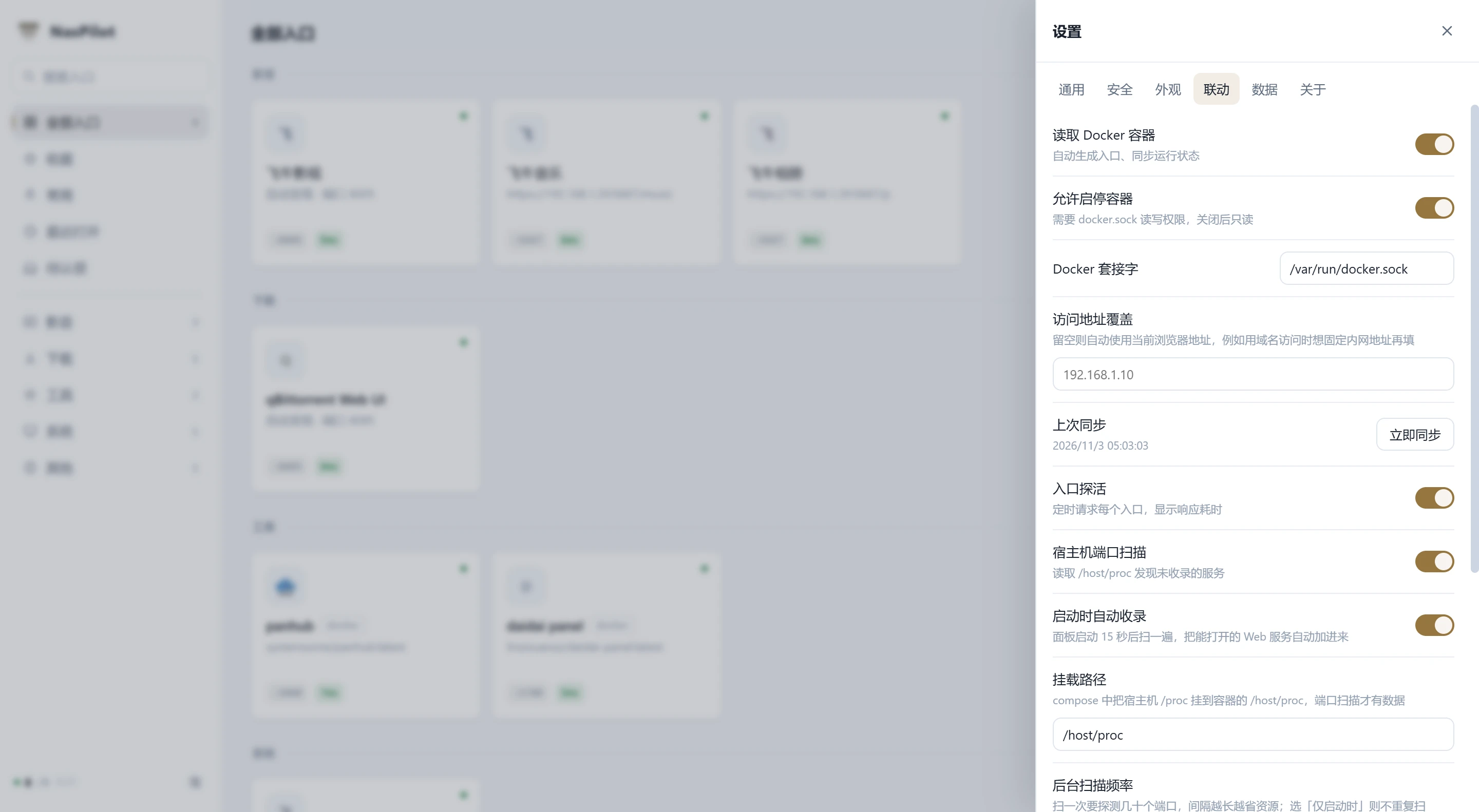
进去是空的,正常。点右上角设置 → 联动 → 立即同步,等两三秒,所有容器变成卡片出现,名字、端口、运行状态自动带上。
5. 认领飞牛自带应用
飞牛影视、音乐、相册不是 Docker 容器,Docker API 里看不见,得靠端口扫描。
左侧点"待认领",它会列出扫到的端口,能打开的显示标题和响应耗时,点收录就进主页面。
这一步是空的,就按顺序检查三处:/proc:/host/proc:ro 挂了没、设置 → 联动的"挂载路径"是不是 /host/proc、回主界面点一次刷新。
二、个性化配置
面板能用了,接着调成顺手的样子。
加密码。 设置 → 安全 → 访问密码。设完所有接口都要先登录,Cookie 有效期 30 天,同一个 IP 一分钟错 5 次会被限流。忘了密码就编辑 data/config.json,把 passcode 那段整个删掉,重启容器即恢复免密。
换外观。 设置 → 外观里三样:主题(深色 / 浅色)、卡片密度(紧凑 / 标准 / 宽松)、强调色。
调整顺序。 主界面直接拖卡片,手机上长按拖。不想看的点眼睛图标隐藏,常用的点星标置顶。搜索按 Ctrl+K(Mac 是 ⌘+K),Esc 关弹层。每个入口可以填标签和别名,比如给 qBittorrent 填"下载、bt、种子",搜哪个词都能出来。
让容器带名字和图标。 不想拿容器名当显示名,在 compose 里加标签:
labels:
  naspilot.name: "影视库"
  naspilot.desc: "4K 片源"
  naspilot.group: "media"
  naspilot.icon: "https://example.com/icon.png"
下次同步卡片就按你写的显示。不想让它出现在面板上加 naspilot.hide: "true",想手动指定地址加 naspilot.url。图标抓不到会降级成首字母,不会显示破图。
三、备份、更新与排错
备份只需要 data/ 一个目录,里面是 config.json(所有配置)和图标缓存。也可以在设置 → 数据 → 导出,存一份 JSON,换机器时导入能还原全部分组和入口。
更新:解压新版本,用 public/、server/、docker-compose.yml 覆盖旧目录,千万别覆盖 data/,然后 docker restart naspilot,浏览器强制刷新(Ctrl+Shift+R),不然可能还是旧页面。
几个常见问题,基本上都出在挂载上:
磁盘那栏空着——没挂 /:/host/root:ro。这条会读宿主机所有挂载点,介意权限可以删掉,只是看不到磁盘。
容器列表一直空——docker.sock 没挂,或者挂成了 :ro 又在设置里开了"允许启停容器"。改只读就把启停关掉。
待认领一直是空——/host/proc 里读不到 tcp 表,确认挂载路径和设置里的一致。
待认领混进一堆垃圾——状态码页、nginx 默认页这类。设置 → 数据 → 整理自动发现的条目,点清理。
图标不对——站点换图标了。设置 → 数据 → 图标缓存 → 重新抓取,最长 24 小时也会自动更新。
四、注意
挂载 docker.sock 等价授予 root 权限。
👉 单人内网可用;多人使用建议 docker.sock:ro 只读挂载
👉 禁止直接暴露 8899 到公网,远程访问请反向代理 + 额外身份认证